实体书高亮 OCR:用手机拍照把纸质书的划线变成数字
这是什么功能
如果你喜欢在实体书上用荧光笔或铅笔画线,这个功能能帮你把那些高亮也纳入 Readwise 的复习体系。
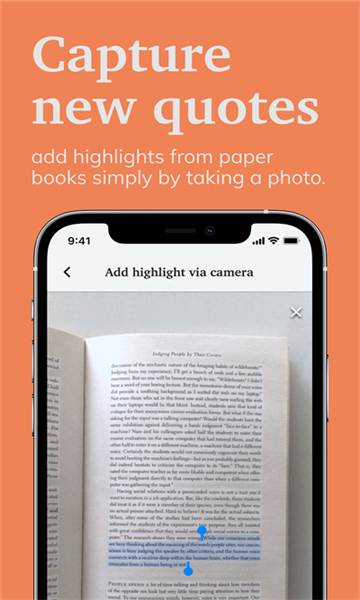
流程非常简单:拍照 → 框选 → 识别 → 保存。全程在 Readwise 手机 App 里完成。
使用步骤
iPhone / Android 通用流程
- 打开 Readwise App
- 点击底部的 Reader Tab → 右上角的
+号 - 选择 Add highlight via photo
- 对着你画了高亮的那一页实体书拍照
- 照片上传后,Readwise 会自动扫描页面
- 用手指框选你画了高亮的那段文字(可以框选多段)
- Readwise 会 OCR 识别成文本,让你确认
- 确认后可以添加笔记和标签
- 选择保存到哪本书(或者新建一个「实体书」条目)
- 保存完成!
使用技巧
- 光照要均匀:台灯下或自然光下拍照效果最好,避免阴影遮挡文字
- 高亮要清晰:荧光笔的颜色和书的底色对比度越高越好
- 横平竖直:尽量把书放正,拍出来不倾斜,OCR 识别率会显著提高
- 中英文都支持:Readwise 的 OCR 引擎支持中文、英文、日文等多种语言
怎么组织实体书高亮
Readwise 不会自动知道你拍的是哪本书,保存时你需要选择一个归属:
- 可以选「新建文档」手动输入书名和作者
- 如果同一本书已经在 Readwise 里(比如你同时有它的电子版),可以合并到那个条目下
- 也可以全部归到一个「实体书」分组里,用标签区分不同书
局限
- OCR 识别不是 100% 准确——特别是手写笔记、潦草的字、颜色很淡的高亮,可能会漏字或错字
- 手写笔记(比如你在页边空白处写的批注)识别率较低,建议打字补上
- 图片不能代替实物——如果一本书上画了几十页,逐页拍照会比较耗时间
值得用吗
如果你实体书画线不多,这个功能非常好用——花 5 分钟拍几页,就能把那些当年的「顿悟时刻」加进你的复习库。但如果你实体书画线很多,可能更适合用 CSV 批量导入或者直接在电脑上打字录入。